
Hvad denne artikel dækker
Denne artikel viser, hvordan du opretter en ressourcebooking i goMember. En ressourcebooking er den opsætning, der gør en eller flere ressourcer bookbare og samtidig bestemmer reglerne for, hvordan de må bookes – fx hvor mange der må booke, hvem der har adgang, og hvilke tider der er åbne. Hvad en ressource og en booking er på et overordnet plan, finder du i Hvad er en booking og hvad er en ressource?.
Selve ressourcerne (banerne, lokalerne osv.) opretter du for sig – se Opret en ressource. Du kan også oprette dem direkte fra ressourcebookingen, som beskrevet i afsnittet Tilknyt ressourcer i denne artikel. De valgfrie booking-regler har deres egen artikel: Byg en booking-regel.
Sådan åbner du ressourcebookinger
Gå til Indstillinger → Booking → Indstillinger. Du lander på siden Administration af ressourcebooking, der viser de ressourcebookinger, I allerede har oprettet.
Listen har kolonnerne Navn, Farve, Fra dato, Til dato, Ressourcer, Har pris, Finanskonto og Sortering, samt knappen Skjul etiketter. Hver række har tre ikoner yderst til venstre: et blyant-ikon, der åbner ressourcebookingen, et pris-ikon, der åbner priserne, og en tre-prikker-menu.
Klik + Opret ressourcebooking øverst til højre for at oprette en ny. Formularen Ressourcebooking åbner med teksten Opret en ressourcebooking til baner, køretøjer, lokaler osv.
Når du retter en ressourcebooking
Åbner du en eksisterende ressourcebooking med blyant-ikonet, åbner panelet Ressourcebooking opsætning. Felterne er de samme som ved en ny ressourcebooking, fordelt på sektionerne Info, Regler, Adgang / Rettigheder og Tidsplanlægning.
Panelet har også feltet Vis beskrivelsen på bookingsiden, som afgør, om beskrivelsen bliver vist for medlemmerne.
Udfyld ressourcebooking-info
Under Ressourcebooking-info sætter du grunddata:
- Overskrift/Navn – navnet på ressourcebookingen (påkrævet).
- Beskrivelse – en uddybende beskrivelse.
- Hvad skal der kunne bookes – vælg typen i dropdownen (påkrævet). Mulighederne er Baner (fx tennisbaner, padel, squash), Både, Tider (fx træner, behandler), Lokaler (fx mødelokaler, klublokaler), Biler og Ressourcer generelt.
- Farve – baggrundsfarven, der præsenterer ressourcebookingen (påkrævet).
- Sorteringsnummer – bestemmer rækkefølgen i ressourcebooking-vælgeren. Laveste nummer står først (standard er 100).
- Kontaktpersoner – vælg kontaktperson(er) for ressourcebookingen.
- Send besked om booking – markér feltet, hvis kontaktpersonerne skal have besked, når der bookes eller afmeldes.
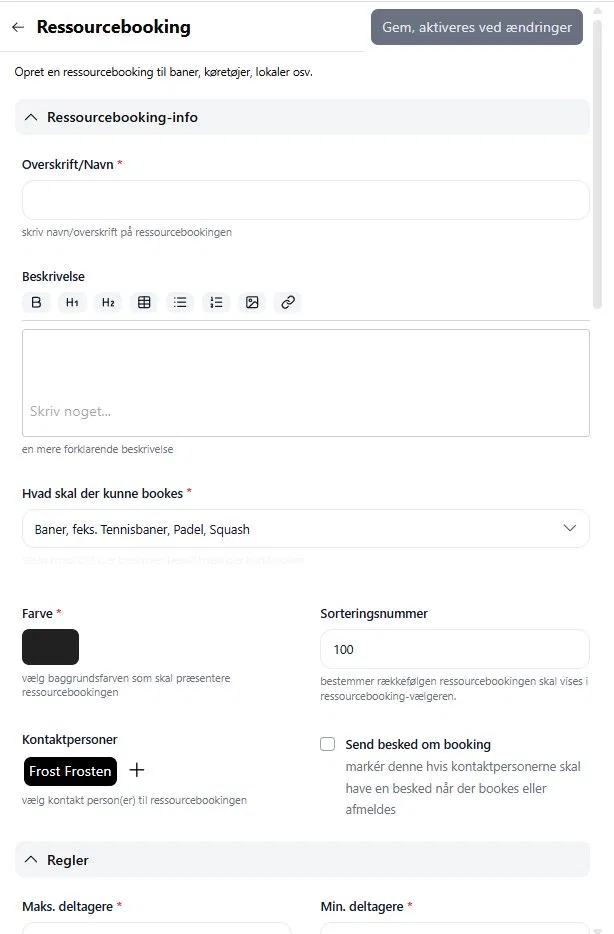
Billedtekst: Ressourcebooking-info, hvor du sætter navn, type, farve og kontaktpersoner.
Sæt reglerne
Under Regler bestemmer du rammerne for, hvordan ressourcebookingen må bookes:
- Maks. deltagere – det højeste antal deltagere på samme ressource, bane eller tid. 0 betyder ubegrænset (påkrævet).
- Min. deltagere – det mindste antal medlemmer, der skal bookes samtidig. 1 tillader et medlem at booke ressourcen alene (påkrævet).
- Foreslåede partnere – vælg brugere eller medlemmer, der altid skal foreslås som spillepartner. Har I for eksempel oprettet gæstemedlemmer, kan medlemmerne booke dem med ind, når de ikke kan fylde en bane med rigtige medlemmer.
- Tillad opfyldning – markér feltet, hvis andre medlemmer og gæster skal kunne booke sig på en tid, der ikke er booket helt ud. Den ignoreres, hvis Maks. deltagere er 0. Se afsnittet Sådan virker Tillad opfyldning.
- Tillad booking af tid der er startet – markér feltet, hvis medlemmer skal kunne booke en tid, selvom den er startet.
- Valgfrie regler – klik Tilføj en regel for at tilføje regler, medlemmer skal opfylde for at booke. De seks regeltyper, du kan vælge på en ressourcebooking, er beskrevet i Byg en booking-regel.
- Fleksible tider – markér feltet, hvis medlemmet frit må bestemme booking-tidsrum og antal ressourcer, der bookes. Feltet folder tre felter ud: Maks. ressourcer (hvor mange ressourcer eller baner der kan bookes samtidigt), Min. timer og Maks. timer.
- Aktivér sæsonbooking – markér feltet, hvis medlemmet skal kunne booke den samme tid hver uge over en periode. Bruges typisk til motionsbadminton.
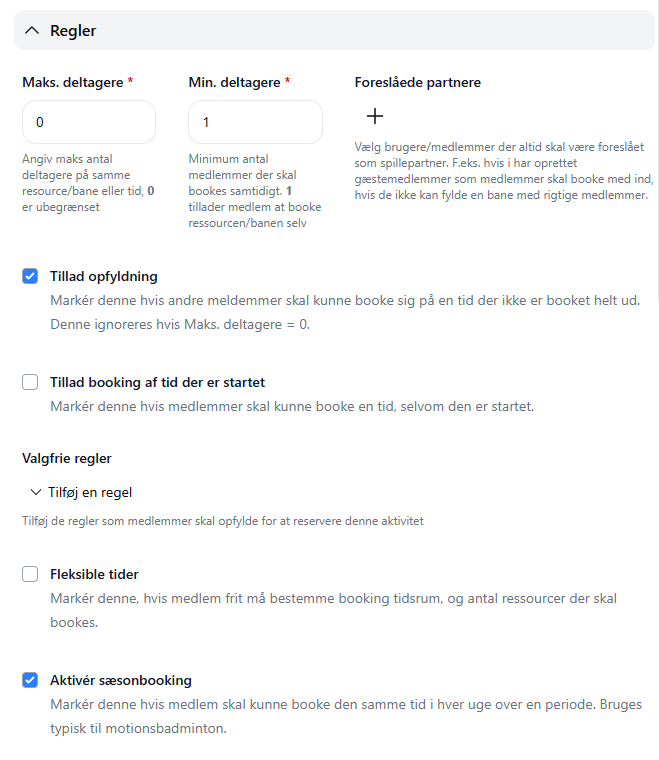
Billedtekst: Regler, hvor du sætter kapacitet og valgfrie booking-regler.
Sådan virker Tillad opfyldning
Maks. deltagere er loftet for, hvor mange der kan booke den samme tid. Tillad opfyldning bestemmer, om flere medlemmer må dele tiden, indtil loftet er nået:
- Med Tillad opfyldning – det første medlem booker, og andre medlemmer og gæster kan booke sig på den samme tid, indtil alle pladser er brugt. En gæst kan kun booke til sig selv.
- Uden Tillad opfyldning – det første medlem, der booker, optager hele tiden.
Opfyldning kommer ikke oveni Maks. deltagere. Står Maks. deltagere på 4, kan der højst være 4 på tiden i alt. Står den på 0, bliver Tillad opfyldning ignoreret.
I appen kan medlemmet se, hvor mange pladser der er tilbage på hver tid: 4 pladser tilbage på en ledig tid, Du har en booking · 3 pladser tilbage på en tid, medlemmet selv har booket, og 0 pladser tilbage, når tiden er fuld.
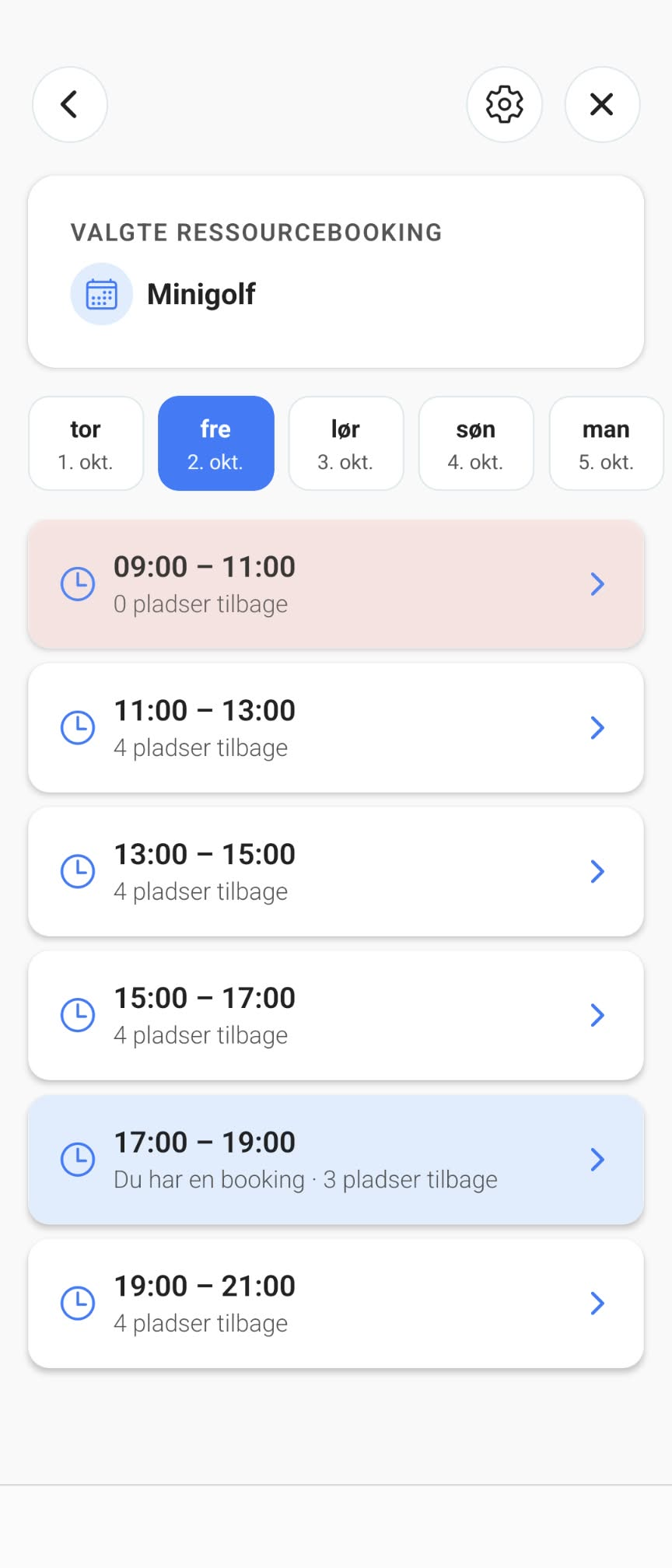
Billedtekst: Med Tillad opfyldning og Maks. deltagere 4 viser appen de ledige pladser på hver tid.
Styr adgang og rettigheder
Under Adgang / Rettigheder bestemmer du, hvem der må booke, og hvad der sker ved booking:
- Etiketter/Hold – vælg de etiketter eller hold, der må booke. Vælger du ingen, må alle medlemmer booke.
- Deltager synlighed – vælg, om deltagelsen skal være privat (ikke synlig for andre) eller synlig for medlemmer på siden (påkrævet).
- Tildel etiket ved booking – vælg en etiket, der automatisk tildeles medlemmet, når det booker. Det giver mulighed for ekstra opkrævning, gruppering og kommunikation med dem, der har booket.
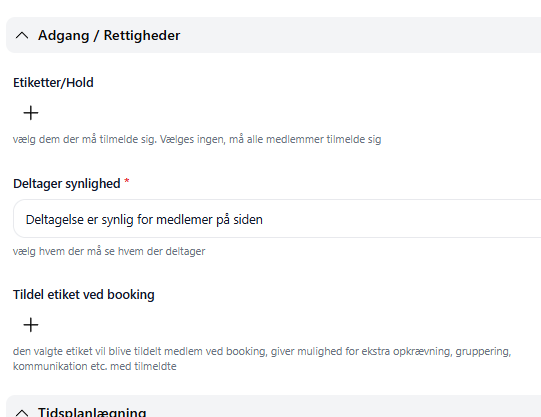
Billedtekst: Adgang / Rettigheder, hvor du styrer hvem der må booke.
Læg en tidsplan
Under Tidsplanlægning bestemmer du, hvornår ressourcebookingen kan bookes. I feltet Tidsskema tilføjer du et tidsskema med Vælg tidsplan der skal tilføjes. Der er to slags:
- Rullende tidsplan – til booking i faste tidsintervaller, for eksempel en bane, der bookes time for time. Beskrevet herunder.
- Dagsbooking – til udlån af en ressource for hele dage ad gangen, for eksempel et telt eller et lokale med fast afhentnings- og afleveringstid. Se Opsæt dagsbooking.
En rullende tidsplan har disse felter:
- Startdato og Slutdato – perioden, tidsplanen gælder.
- Interval – fx Hver uge.
- Åben fra og Åben indtil – det daglige tidsrum, der kan bookes i (fx 08:00 til 22:00).
- Varighed pr. tid (minutter) – længden på hver booking-tid, fx 60.
- Ugedage – markér de ugedage, der kan bookes på.
Du kan fjerne en tidsplan igen med Fjern tidsplan og tilføje flere med Vælg tidsplan der skal tilføjes.
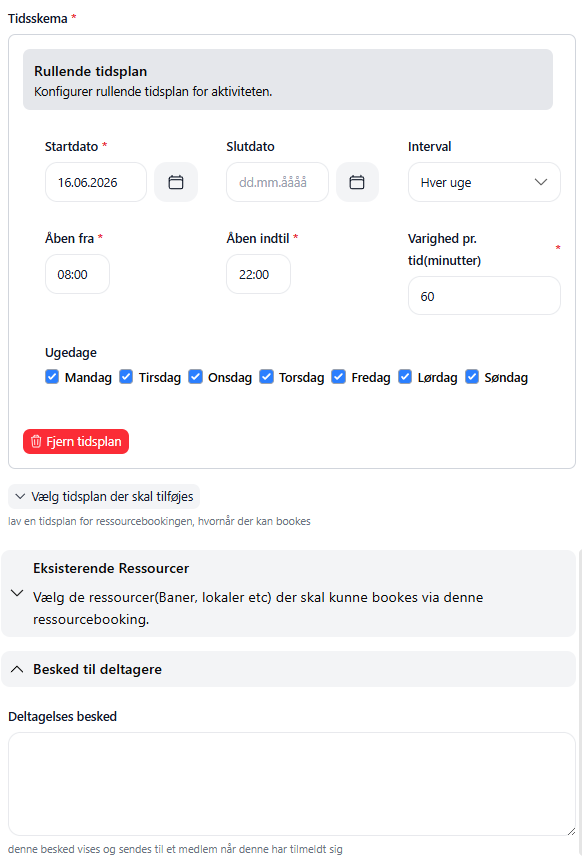
Billedtekst: Tidsplanlægning med en rullende tidsplan og åbningstider.
Tilknyt ressourcer
Under Eksisterende Ressourcer vælger du de ressourcer (baner, lokaler osv.), der skal kunne bookes via denne ressourcebooking. Klik plusset ud for Ressourcer og vælg dem, du allerede har oprettet.
Mangler du en ressource, kan du oprette den med det samme under Nye Ressourcer → + Tilføj ressource. Felterne er de samme som i Opret en ressource.
Skriv en besked til deltagerne
Under Besked til deltagere kan du skrive en Deltagelses besked, som de, der booker, modtager.
Gem ressourcebookingen
Klik Gem øverst. Ressourcebookingen er nu oprettet, og de tilknyttede ressourcer kan bookes inden for de tider og regler, du har sat.
Når ressourcebookingen er gemt, sætter du priser på den fra dens række i Administration af ressourcebooking via pris-ikonet – se Sæt pris på bookinger.
Pakke-begrænsninger
| Funktion | Smart | Pro | Premium |
|---|---|---|---|
| Ressourcebooking | ❌ | ✅ | ✅ |
Almindelige fejl og løsninger
Medlemmerne kan ikke booke noget.
Årsag: Der er ikke tilknyttet nogen ressourcer, eller der er ikke lagt en tidsplan.
Løsning: Tilknyt mindst én ressource under Eksisterende Ressourcer, og opret en tidsplan under Tidsplanlægning.
Kun nogle medlemmer kan booke.
Årsag: Der er valgt etiketter eller hold under Etiketter/Hold, så kun de medlemmer har adgang.
Løsning: Fjern begrænsningen, hvis alle skal kunne booke, eller giv de rette medlemmer den valgte etiket.
Et medlem kan ikke booke en hel bane alene.
Årsag: Min. deltagere er sat højere end 1.
Løsning: Sæt Min. deltagere til 1, hvis et enkelt medlem skal kunne booke selv.
Det første medlem optager hele tiden, selvom der skulle være plads til flere.
Årsag: Tillad opfyldning er ikke sat, eller Maks. deltagere står på 0.
Løsning: Sæt flueben i Tillad opfyldning, og sæt Maks. deltagere til det antal, der må dele tiden.
Et medlem kan ikke booke sig på en tid, der delvist overlapper en anden booking.
Årsag: Når både Fleksible tider og Tillad opfyldning er slået til, afviser systemet bookinger, der kun delvist overlapper en eksisterende booking.
Løsning: Medlemmet skal vælge præcis samme tidsrum som den eksisterende booking eller et tidsrum, der ikke overlapper.
Beslægtede emner
- Hvad er en booking og hvad er en ressource? (GM-BOOKING-001)
- Byg en booking-regel (GM-BOOKING-002)
- Opsæt dagsbooking (GM-BOOKING-101)
- Opret en ressource (GM-BOOKING-011)
- Sæt pris på bookinger (GM-BOOKING-012)
Kommentarer
0 kommentarer
Log ind for at kommentere.