
Sådan flytter du foreningen fra det gamle login med brugernavn og kodeord over på det nye login, goMemberID. Efter skiftet logger alle ind med deres mailadresse og en adgangskode, de selv vælger – både på hjemmesiden og i appen.
Der er ingen frist. I vælger selv, hvornår I skifter. Skiftet gælder alle medlemmer med login på én gang, så det er en god idé at vælge et tidspunkt, hvor I har tid til at informere medlemmerne.
-
Ryd op i mailadresserne. Et goMemberID bygger på medlemmets mailadresse, så hver bruger skal have en gyldig og unik mailadresse. Gennemgå medlemslisten, og ret de adresser, der er stavet forkert eller ikke længere bruges.
- Deler to brugere samme mailadresse, kan de blive koblet til samme login. Skal de ikke dele login, giver du dem hver sin adresse.
- Et medlem uden mailadresse kan stadig være medlem, men kan ikke logge ind, før der er sat en adresse på.
- Vælg et tidspunkt, og skriv til os. Når I er klar, skriver I til goMember support, så sætter vi skiftet i gang. Det skal være en af foreningens supportbrugere, der skriver.
-
Fortæl medlemmerne, hvad der sker. Send en mail til medlemmerne før skiftet. Fortæl, at de fremover logger ind med deres mailadresse i stedet for brugernavn, og sæt et link ind til Sådan logger du ind første gang. Den kan læses uden login.
Medlemmerne skal ikke have et nyt kodeord fra jer. De opretter selv deres goMemberID første gang, de logger ind, og I kan hverken se eller vælge deres adgangskoder.
-
Sådan logger alle ind første gang efter skiftet. Du logger selv ind på samme måde som medlemmerne:
- Gå til foreningens hjemmeside, og vælg at logge ind. Du kommer til siden Din forening har fået et nyt login. Skriv din mailadresse, og tryk Fortsæt.

Billedtekst: Skriv din mailadresse, og tryk Fortsæt.
- Vælg Opret nu!, og udfyld Opret goMemberID med navn, mailadresse og en adgangskode på mindst 8 tegn. Sæt flueben ved persondatapolitikken, og tryk Opret.
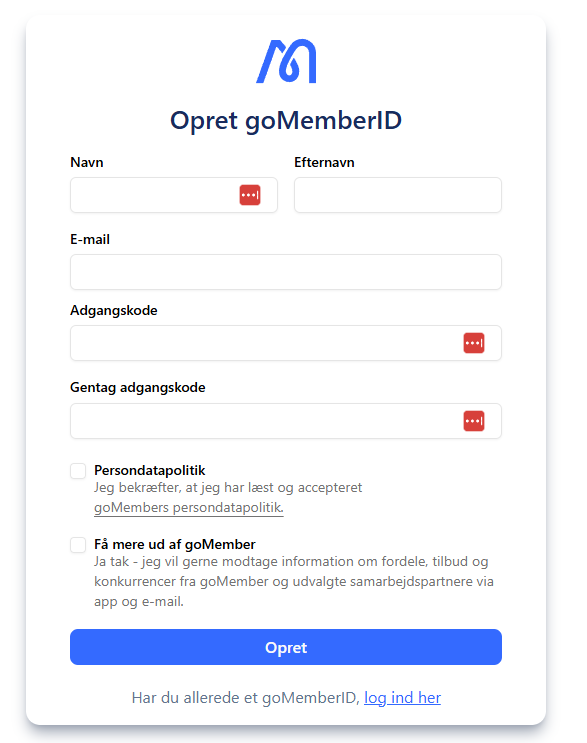
Billedtekst: Udfyld formularen, og tryk Opret.
- På skærmen Bekræft e-mail taster du den 6-cifrede kode fra mailen Engangskode til dit goMemberID og trykker Bekræft. Koden gælder i 15 minutter.
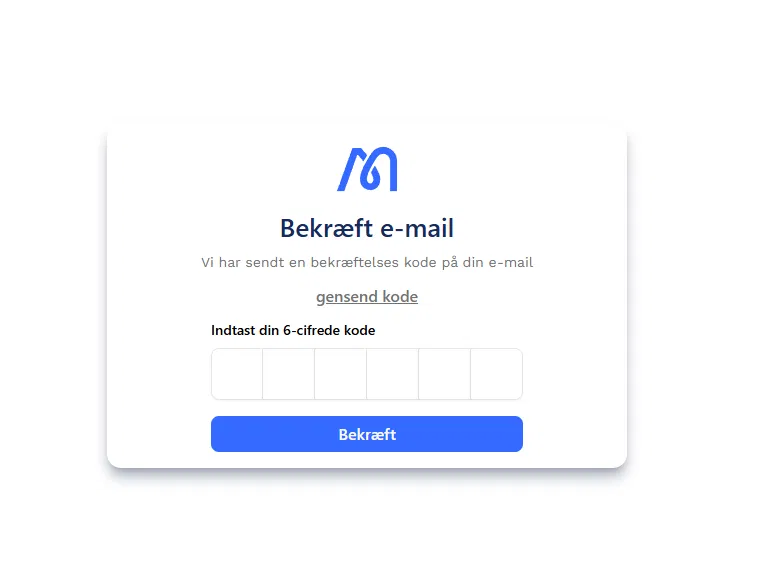
Billedtekst: Tast den 6-cifrede kode fra mailen, og tryk Bekræft.
- På skærmen Tilknyt konti vælger du Dette er min personlige bruger og trykker Fortsæt. Så ser du Du er klar, og du sendes videre til foreningen.
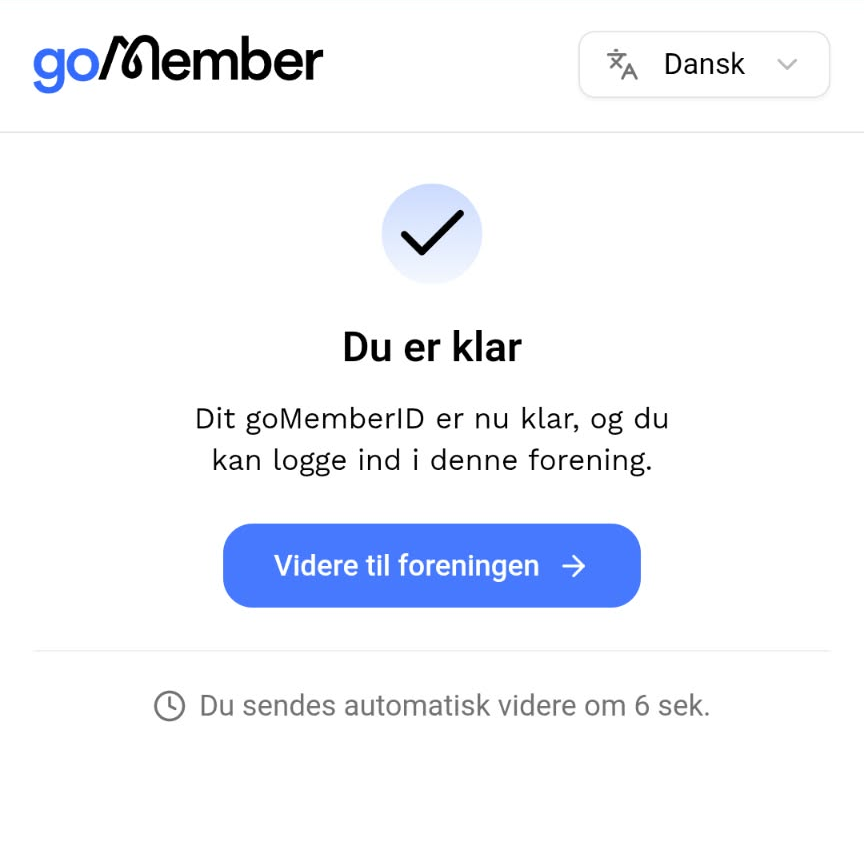
Billedtekst: Dit goMemberID er klar. Tryk Videre til foreningen.
- Gå til foreningens hjemmeside, og vælg at logge ind. Du kommer til siden Din forening har fået et nyt login. Skriv din mailadresse, og tryk Fortsæt.
-
Hjælp de medlemmer, der kører fast. Det kan du gøre:
- Tjek, at mailadressen på medlemmet er stavet rigtigt og er den, medlemmet faktisk bruger.
- Send medlemmet login-info. Medlemmet får så mailen Tilknyt login til din konto, og linket i mailen virker i 7 dage. Se Send login-info til medlemmer.
- Har medlemmet kun et brugernavn, vælger det Klik her ved "Har du ikke en e-mail?" på login-siden og logger ind med brugernavn. Så bliver medlemmet hjulpet videre til at tilknytte en mailadresse.
Flere tjek står i Medlem kan ikke logge ind.
- (Valgfrit) Slå to-trinsbekræftelse til for bestyrelsen. To-trinsbekræftelse er en ekstra sikkerhed oven på det nye login. Den er frivillig, og hver enkelt slår den selv til – en administrator kan ikke bestemme det for andre. Det er en god idé for dem, der har administratoradgang. Man slår den til under person-ikonet → Min profil → fanen Min goMemberID → Totrinsbekræftelse. Se Aktivér to-trinsbekræftelse.
Det spørger administratorer ofte om:
- Er der en frist? Nej. I skifter, når det passer jer.
- Kan vi lade bestyrelsen skifte først? Nej. Skiftet gælder alle medlemmer med login på én gang.
- Gælder det også appen? Ja. Hjemmesiden og appen bruger det samme goMemberID, så man logger ind med samme mailadresse og adgangskode begge steder.
- Gælder det også vores Rokort-hjemmeside? Ja. Medlemslogin på Rokort-hjemmesiden skifter til goMemberID på samme måde.
- Skal alle bruge to-trinsbekræftelse? Nej. Den er frivillig for hver enkelt. Medlemmer, der har svært ved det, behøver ikke bruge den.
- Kan koden komme på SMS? Nej. Koden kommer enten på mail eller fra en godkendelsesapp på telefonen, fx Microsoft Authenticator eller Google Authenticator.
- Skal man taste en kode, hver gang man åbner siden? Nej. Man forbliver logget ind, indtil man selv logger af.
- Kan en forælder samle sine børn på ét login? Ja. Se Tilføj en bruger til dit goMemberID.
Hvis noget driller:
- Et medlem får ingen kode på mail: mailen er havnet i spam, eller mailadressen er stavet forkert. Bed medlemmet tjekke spam-mappen og bruge gensend kode, og tjek mailadressen på medlemmet.
- To personer er endt på samme login: de delte mailadresse ved skiftet. Giv hver bruger, der skal have sit eget login, sin egen mailadresse.
- Et medlem kan stadig ikke logge ind: se Medlem kan ikke logge ind.
Kommentarer
0 kommentarer
Log ind for at kommentere.