
Hvad denne artikel dækker
Elementet RSS-feed viser de nyeste indlæg fra et RSS- eller Atom-feed på en anden hjemmeside. Hvert indlæg linker til den oprindelige side. Artiklen viser, hvordan du indsætter elementet og vælger, hvad der skal vises.
Hvordan du trækker et element ind på siden, flytter det og gemmer, står i Indsæt elementer på en side. Her ser vi kun på det, der er særligt for RSS-feed.
Hvornår er det relevant
Brug RSS-feed, når I vil vise nyheder fra en anden hjemmeside på jeres egen — for eksempel fra jeres forbund, en samarbejdspartner eller jeres lokale idrætsråd. Indlæggene opdaterer sig selv, når kilden udgiver noget nyt.
Vil du vise foreningens egne nyheder fra goMember, så brug i stedet Nyheder-elementet (se Indsæt en nyhedsliste på en side).
Forudsætninger
| Krav | Hvor sættes det op | Reference |
|---|---|---|
| En indholdsside, du kan redigere | Hjemmeside → Byg hjemmeside | Opret en indholdsside |
| Din rolle skal have adgang til at administrere hjemmesiden (rettigheds-området Web / CMS ansvarlige) | Indstillinger → System → Rettigheder | Tildel administrator-rettigheder |
| Adressen på et RSS- eller Atom-feed | Hos den hjemmeside, der udgiver feedet | — |
Sådan indsætter du et RSS-feed
Træk RSS-feed ind på siden fra panelet Elementer (gruppen Indholdselementer). Hold musen over elementet, og klik på blyant-ikonet. Panelet åbner på fanen Indhold.
- Skriv en Overskrift, og vælg eventuelt en Størrelse. Skriv en kort tekst i Underoverskrift, hvis du vil fortælle, hvor nyhederne kommer fra.
- Indsæt adressen på feedet i Feed-adresse. Feltet er påkrævet. Hjælpeteksten lyder: "Adressen på RSS- eller Atom-feedet, fx https://www.dr.dk/nyheder/service/feeds/allenyheder."
- Vælg Design: Kort viser indlæggene som kort i et gitter, Liste viser dem som en kompakt liste.
- Skriv i Antal indlæg, hvor mange indlæg der højst skal vises (1-50). Feltet er påkrævet.
- Skriv i Appetitvækker, hvor mange tegn af hvert indlæg der skal vises under overskriften. Skriver du 0, vises kun overskriften.
- Sæt eller fjern flueben ved:
- Vis tidsstempel — viser, hvornår indlægget er offentliggjort.
- Vis billede — viser indlæggets billede, når feedet har et.
- Vis hele indlægget — viser hele indholdet i stedet for en appetitvækker. Er feltet sat, ignoreres Appetitvækker.
- Afslut med Gem.
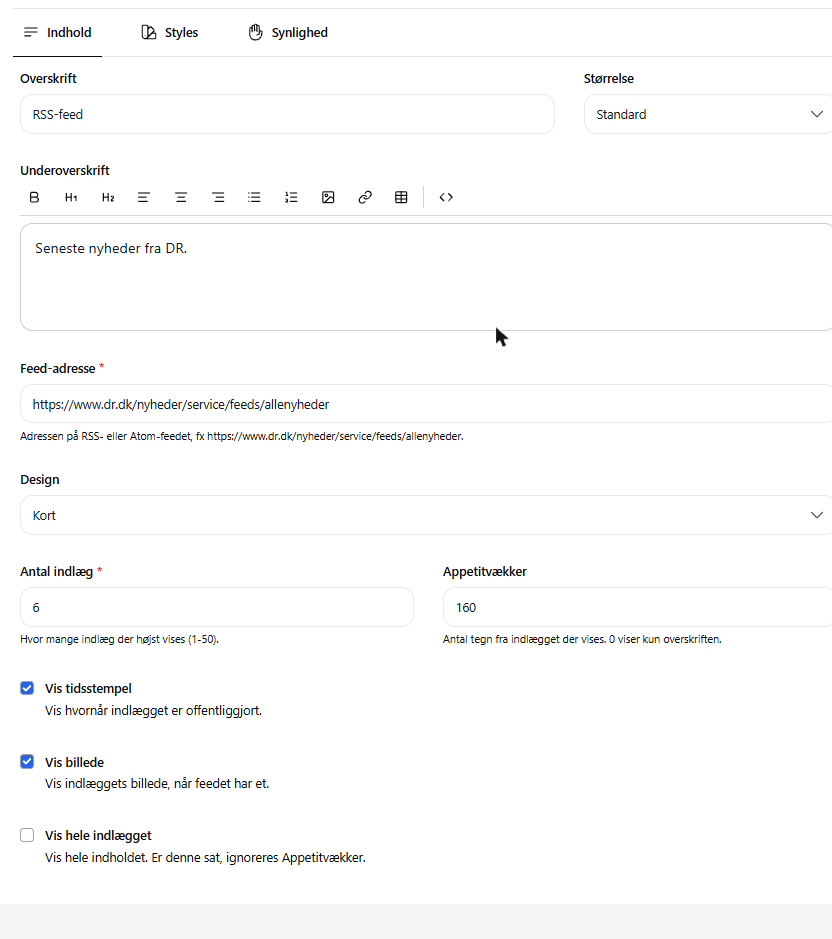
Rediger-panelet for RSS-feed på fanen Indhold.
Sådan ser RSS-feedet ud på siden
Den besøgende ser de nyeste indlæg fra feedet, nyeste først. Klikker den besøgende på et indlæg, åbnes det på den hjemmeside, det kommer fra.
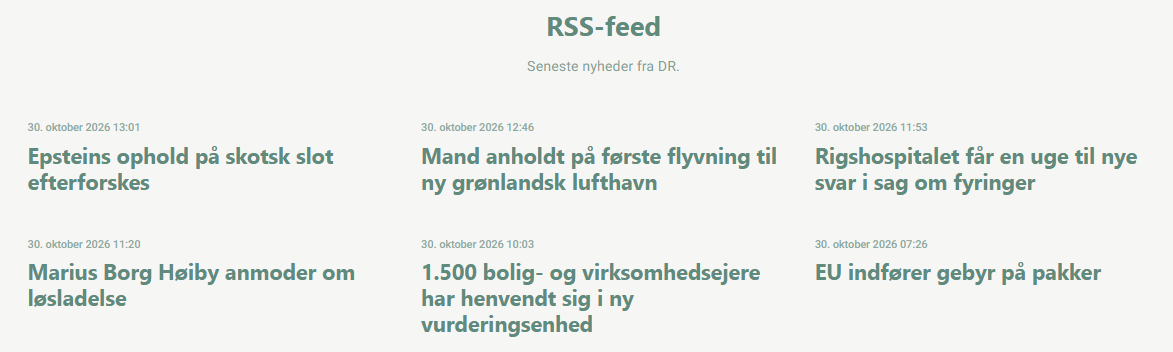
RSS-feed med designet Kort og tidsstempel slået til.
Gem dine ændringer
Klik Gem i element-panelet, og klik derefter Gem siden øverst til højre i editoren. Er siden helt ny, hedder knappen Gem ny side, og du skal desuden klikke Gem på oversigten Byg hjemmeside, før siden ligger i navigationen.
Styr hvem der kan se RSS-feedet
På fanen Synlighed bestemmer du, hvem der kan se elementet. Det virker på samme måde for alle elementer og er beskrevet i Styr hvem der kan se en side eller et element.
Pakke-begrænsninger
| Funktion | Smart | Pro | Premium |
|---|---|---|---|
| Hjemmeside | ❌ | ✅ | ✅ |
Almindelige fejl og løsninger
Elementet viser eksempel-indlæg i stedet for rigtige nyheder.
Årsag: Feed-adresse er tom.
Løsning: Indsæt adressen på feedet i Feed-adresse, og gem.
Der kommer ingen indlæg frem.
Årsag: Adressen peger på en almindelig hjemmeside og ikke på selve feedet.
Løsning: Find adressen på feedet hos den hjemmeside, nyhederne kommer fra. Den står ofte bag et RSS-ikon eller et link med ordet RSS eller feed.
Der står kun overskrifter, ingen tekst.
Årsag: Appetitvækker står til 0.
Løsning: Skriv et antal tegn i Appetitvækker, eller sæt flueben ved Vis hele indlægget.
Indlæggene har ingen billeder.
Årsag: Vis billede er slået fra, eller feedet har ingen billeder.
Løsning: Sæt flueben ved Vis billede. Har feedet ingen billeder, kan elementet ikke vise nogen.
Beslægtede emner
- Indsæt elementer på en side (GM-WEB-013)
- Indsæt en nyhedsliste på en side (GM-COMM-020)
- Styr hvem der kan se en side eller et element (GM-WEB-043)
Kommentarer
0 kommentarer
Log ind for at kommentere.