
Hvad denne artikel dækker
Elementet Faneblade deler indhold op i faner, så den besøgende ser ét faneblad ad gangen under en fælles overskrift. Artiklen viser, hvordan du sætter fanebladene op, og hvordan du lægger indhold i hver fane.
Hvordan du trækker et element ind på siden, flytter det og gemmer, står i Indsæt elementer på en side. Her ser vi kun på det, der er særligt for Faneblade.
Hvornår er det relevant
Brug Faneblade, når du vil samle flere emner på én side uden at den bliver lang — for eksempel Om klubben, Træningstider og Kontakt side om side.
Vil du vise spørgsmål og svar, som den besøgende folder ud ét ad gangen, så brug i stedet FAQ-elementet (se Indsæt en FAQ på en side).
Forudsætninger
| Krav | Hvor sættes det op | Reference |
|---|---|---|
| En indholdsside, du kan redigere | Hjemmeside → Byg hjemmeside | Opret en indholdsside |
| Din rolle skal have adgang til at administrere hjemmesiden (rettigheds-området Web / CMS ansvarlige) | Indstillinger → System → Rettigheder | Tildel administrator-rettigheder |
Sådan sætter du fanebladene op
Træk Faneblade ind på siden fra panelet Elementer (gruppen Indholdselementer). Hold musen over elementet, og klik på blyant-ikonet. Panelet åbner på fanen Indhold.
- Skriv en Overskrift, hvis elementet skal have en, og vælg eventuelt en Størrelse.
- Skriv en kort tekst i Underoverskrift, hvis du vil have en introduktion over fanerne.
- Vælg Design:
- Vandrette faneblade — fanerne står på en linje over indholdet.
- Lodrette faneblade — fanerne står som en menu ved siden af indholdet.
- Under Faneblade har hvert faneblad sit eget felt Titel. Det er den tekst, den besøgende klikker på. Feltet er påkrævet. Hjælpeteksten lyder: "Teksten på fanebladet, der klikkes på for at vise indholdet."
- Klik Tilføj Faneblad for at få et faneblad mere. Under hvert faneblad flytter pilene det op eller ned, og papirkurven sletter det. Det øverste faneblad er det, der vises, når siden åbner.
- Afslut med Gem.
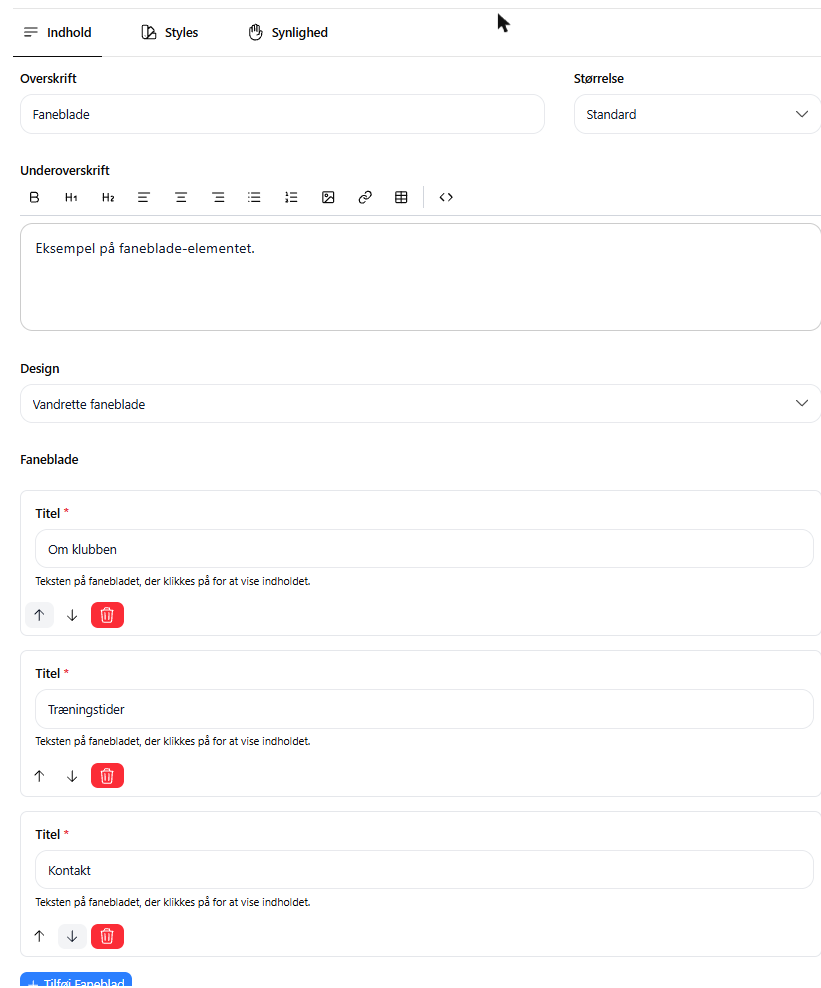
Rediger-panelet for Faneblade på fanen Indhold.
Sådan lægger du indhold i en fane
Indholdet i hver fane er et selvstændigt element, som du redigerer direkte på siden — ikke i Faneblade-panelet.
- Klik på fanen på siden, så dens indhold vises.
- Hold musen over indholdet. Der vises en bjælke med et blyant-ikon og en papirkurv.
- Klik på blyant-ikonet for at redigere indholdet i fanen, eller på papirkurven for at fjerne det.
En fane kan rumme de samme typer elementer, som kan ligge i en container — for eksempel tekst, billede og tekst, en formular eller en video. Se Indsæt en container med kolonner på en side.
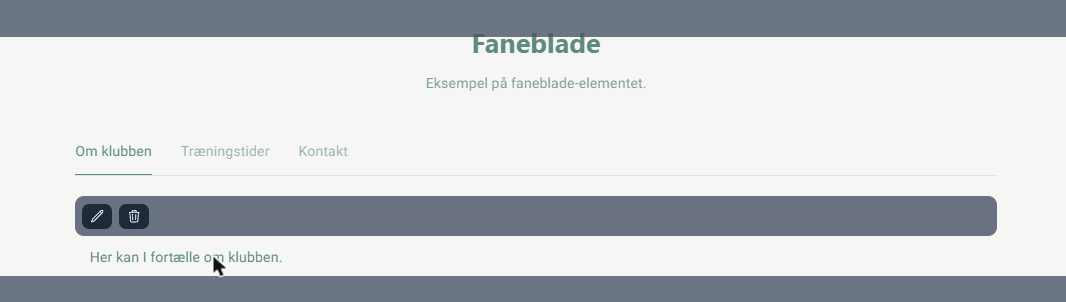
Indholdet i en fane har sin egen bjælke med blyant-ikon og papirkurv.
Sådan ser fanebladene ud på siden
Den besøgende ser overskriften og underoverskriften øverst, derefter fanerne og indholdet i den valgte fane. Klikker den besøgende på en anden fane, skifter indholdet uden at siden genindlæses.
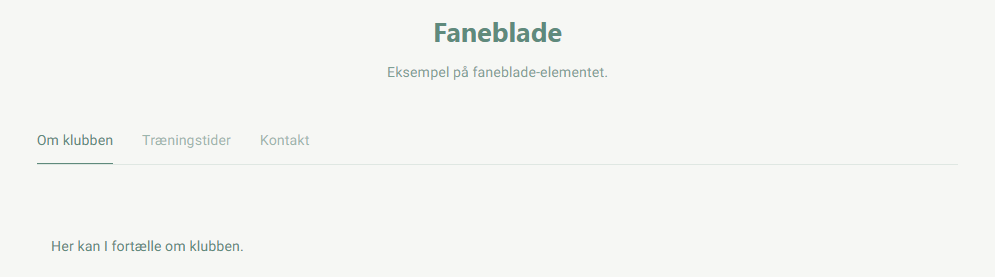
Vandrette faneblade, som den besøgende ser dem.
Gem dine ændringer
Klik Gem i element-panelet, og klik derefter Gem siden øverst til højre i editoren. Er siden helt ny, hedder knappen Gem ny side, og du skal desuden klikke Gem på oversigten Byg hjemmeside, før siden ligger i navigationen.
Styr hvem der kan se fanebladene
På fanen Synlighed bestemmer du, hvem der kan se elementet. Det virker på samme måde for alle elementer og er beskrevet i Styr hvem der kan se en side eller et element.
Pakke-begrænsninger
| Funktion | Smart | Pro | Premium |
|---|---|---|---|
| Hjemmeside | ❌ | ✅ | ✅ |
Almindelige fejl og løsninger
Jeg kan ikke gemme Faneblade-elementet.
Årsag: Et faneblad mangler en Titel. Feltet er påkrævet.
Løsning: Udfyld Titel på alle faneblade, eller slet det faneblad, du ikke bruger, med papirkurven.
Jeg kan ikke finde, hvor jeg skriver teksten til fanen.
Årsag: Indholdet i en fane redigeres ikke i Faneblade-panelet, men som sit eget element på siden.
Løsning: Klik på fanen på siden, hold musen over indholdet, og klik på blyant-ikonet i bjælken.
Den forkerte fane vises, når siden åbner.
Årsag: Det er altid det øverste faneblad, der vises først.
Løsning: Flyt det faneblad, der skal vises først, øverst med pilene i panelet.
Beslægtede emner
- Indsæt elementer på en side (GM-WEB-013)
- Indsæt en FAQ på en side (GM-WEB-028)
- Indsæt en container med kolonner på en side (GM-WEB-029)
- Styr hvem der kan se en side eller et element (GM-WEB-043)
Kommentarer
0 kommentarer
Log ind for at kommentere.